


ReShot: AIヘッドショットジェネレーター
4.19.00 レビュー
アプリの仕様
- バージョン
- 1.7.5
- 更新日
- ライセンス
- Free
- ダウンロード数
- 5,000,000+
- デベロッパー
- Vyro AI
- カテゴリ
- アート&デザイン
- プラットフォーム
- Android
スクリーンショット
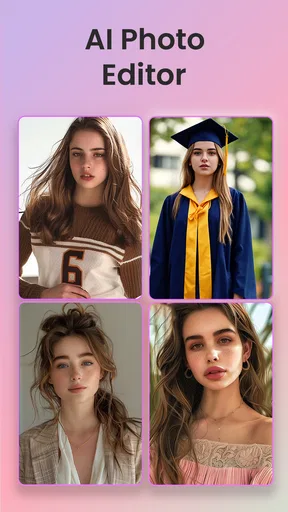
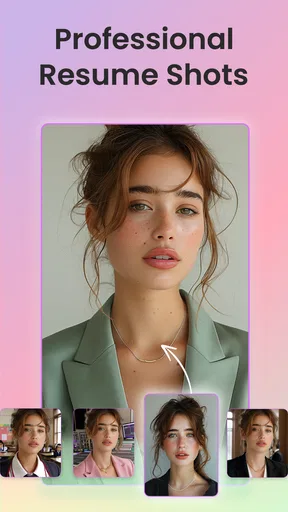
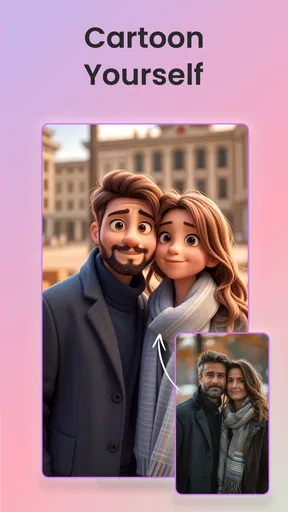
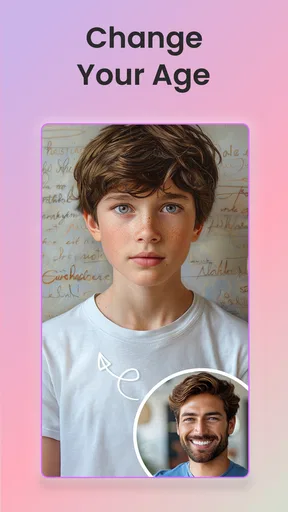
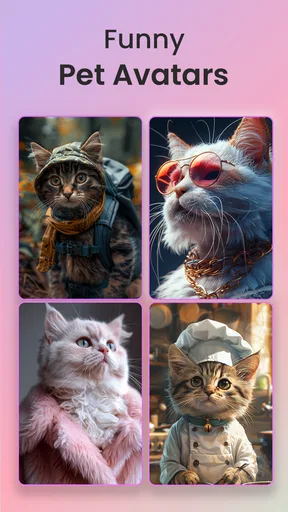
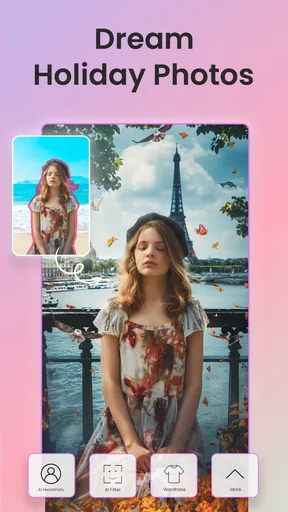
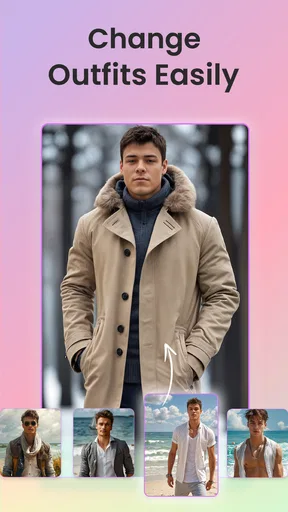
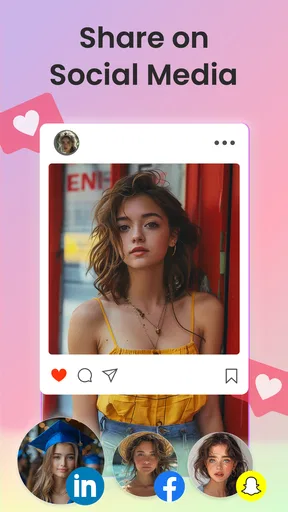
 分析者 AppCompare
プロフィール写真を急いで整えたいとき、私はまず普段の写真を見返します。明るさが足りなかったり、背景に生活感が残っていたり、服装が目的に合わなかったりして、「使える一枚」が意外と見つかりません。ReShot: AIヘッドショットジェネレーターは、そうした出発点から、AIを使ってポートレートやプロフィール向けの画像を作るアート&デザイン系アプリです。
実際に触ってみると、単なる写真加工というより、「撮り直す時間を減らして、用途に合わせた見た目を試す」ための道具という印象でした。開発元はVyro AIで、無料で始められます。アプリの平均評価は4.1で、評価数はおよそ1万2千件、インストール数は500万を超えています。少なくとも、個人用のプロフィール画像を手軽に作りたい人が試す選択肢としては、十分に知られた存在です。
手元の写真をプロフィール画像に変えるまで
用途を先に決めておくと、写真を選ぶ段階から候補を見比べるところまで判断がぶれにくくなります。私は、急いで仕上げる場合でも、最初の一枚だけで決めず、完成画像を実際のプロフィール欄に置いたときの見え方まで確かめたいです。次は、生成を重ねる場面で気をつけたい点と、無理なく使うための工夫を見ていきます。
最初に決めるべきなのは、写真ではなく用途
このアプリを開く前に、私は「どこで使う写真なのか」を決めておくことをおすすめします。仕事用のプロフィール、SNSのアイコン、クリエイター活動の紹介画像、オンラインサービスの登録写真では、求められる雰囲気が違います。明るく親しみやすい写真が合う場面もあれば、落ち着いた表情と控えめな背景のほうが自然な場面もあります。
ここを曖昧にしたまま写真を選ぶと、生成後の画像がきれいでも使い道に迷います。私の感覚では、最初から「顔が見やすい」「本人だと分かる」「背景や服装が用途の邪魔をしない」という三つを優先したほうが、結果を選びやすくなります。AIに全部任せるというより、入口の写真と目的を自分で整えることが重要です。
入力写真は多さより一貫性を重視する
複数の写真を用意する場合、髪型や眼鏡の有無、顔の向きが大きく違うものを混ぜるより、本人の特徴が安定して見える写真をそろえるほうが扱いやすいです。顔が小さすぎる写真、強い逆光、極端なフィルター、他人が隣にいる写真は、プロフィール用途では選別の手間が増えます。
特に注意したいのは、普段の自撮りで無意識に使っている補正です。すでに輪郭や肌を大きく変えた写真を元にすると、生成後の顔が「自分らしいけれど、実際の自分とは少し違う」方向へ寄ることがあります。私は、加工の少ない写真を中心にして、表情だけが異なるものを選ぶほうが、完成画像を比較しやすいと感じました。
選ぶ前に読んでおきたい記事

Tile Explorerは中断や通信断からどこまで戻れるか

Uber Eatsの価値は料理選びから「待ち時間の見える化」へ

テレビのリモコンが見つからない夜に、スマホが頼れる一台になる理由

8 Ball Poolへ移る価値はあるか 狙いと手球の位置を読む対戦の魅力

Family Spaceの位置共有は、家族の連絡をどう穏やかにするか

キャンディークラッシュは失敗しても戻れるか あと一手の判断と中断時の注意点
生成前に期待値を調整する
ReShotは、手持ちの写真をそのまま高画質化するだけのアプリではありません。AIによってポートレートの印象を作り直すため、顔の見え方、髪のまとまり、服の印象、背景の雰囲気が変わることがあります。これは撮影環境の弱点を補える長所である一方、元写真から離れすぎると本人確認用の画像には向きません。
たとえば、採用担当者や取引先が実際に会ったときに違和感を持ちそうなほど印象が変わるなら、見栄えが良くても使う場所を選ぶべきです。私は、オンラインの自己紹介やSNSでは少し整った画像を使い、本人確認が重視される場面では実写の写真を優先する、という使い分けが安全だと思います。
画面を進めるときの実用的な流れ
基本の流れは、元になる写真を選び、生成したいポートレートの方向を決め、出力された候補を見比べるというものです。操作そのものは難しくありませんが、最初から一枚に決め打ちしないほうがよいでしょう。プロフィール画像は小さく表示されることが多いため、全身の雰囲気より、顔の見え方と小さな画面での判別しやすさが大切です。
候補を確認するときは、拡大表示だけでなく、実際に使う場所を想像して見ます。丸いアイコンに切り抜かれるなら、頭頂部や肩の位置が窮屈でないかを確認します。横長のプロフィール欄なら、顔が中央に寄りすぎていないか、背景の情報量が多すぎないかを見ます。完成画像を大きく眺めるだけでなく、使用先の小さな表示で判断するのが、意外に重要なコツです。
生成結果を選ぶときに見る場所
私はまず目元と口元を見ます。AI画像は全体の雰囲気が自然でも、表情の細部に違和感が残ることがあります。次に、耳や髪の境目、眼鏡のフレーム、襟元を確認します。顔だけに集中すると、周辺部分の不自然さを見落としやすいからです。
さらに、元写真と並べて見比べます。肌の質感が整いすぎていないか、輪郭が細くなりすぎていないか、髪の量や分け目が自分の印象と合っているかを確認します。見栄えの良さだけで選ぶと、後から「きれいだけれど自分の写真として使いにくい」と感じる場合があります。私は、少し完璧さを抑えた候補のほうが、長く使いやすいと思いました。
写真から次の場所へ渡すときの注意
生成した画像を使う段階では、アプリ内で満足して終わらせず、実際のプロフィール欄に置いて確認します。サービスによって画像の切り抜き方や表示サイズが違うため、アプリで良く見えた構図が、そのまま使えるとは限りません。顔が端に寄っている候補は、別のサービスで切り抜かれたときに使いにくくなります。
仕事用に使うなら、画像だけでなく名前や自己紹介文との組み合わせも見ます。落ち着いた文章に対して極端に演出された写真を置くと、プロフィール全体の印象がちぐはぐになります。反対に、個人の発信や趣味のアカウントでは、少し印象的な背景や表情が目に留まりやすいこともあります。画像単体ではなく、渡し先のページ全体で判断するのが現実的です。
無料で始める場合に知っておきたいこと
価格は無料ですが、アプリ内購入があり、表示されている購入帯は一アイテムあたり620円から4,620円です。したがって、最初から継続利用を前提にするより、まず無料で自分の用途に合うかを確かめるのがよいでしょう。生成結果の方向性、候補の選びやすさ、保存して使うまでの流れを一度体験してから、追加の利用を考えるべきです。
ここで大切なのは、きれいな候補が一枚出たかどうかだけではありません。自分が必要とする場面で、自然な画像を安定して選べるかです。仕事用とSNS用で複数の雰囲気を試したい人は、使う回数が増えるほど費用面を意識する必要があります。一方、転職活動や新しいアカウント作成のために、まず一度プロフィールを整えたい人なら、撮影や編集を自分で行う手間と比較して判断しやすいでしょう。
端末とアプリの状態
対応する最低OSはAndroid 8.0です。比較的古い端末でも対象になりやすい点は助かりますが、AI画像を扱うアプリなので、端末の空き容量や処理中の待ち時間は気にしておいたほうがよいでしょう。写真を選ぶ前に、不要な元画像や重複写真を整理しておくと、入力候補を探す作業が軽くなります。
現在のバージョンは1.7.5です。アプリを使う前に更新状態を確認しておくと、画面の違いや動作の不安定さを避けやすくなります。特に、写真選択から生成、保存までのどこかでつまずくと、結果が良くても実用に移せません。私は、急ぎのプロフィール更新の直前ではなく、時間に余裕があるときに一度流れを通しておくのが安心だと思います。
日常で役立つ具体的な場面
現実的な使い方としては、オンラインの勉強会に参加する前にプロフィールを整える場面が分かりやすいです。手元には旅行中の写真しかなく、背景には人や看板が写り込んでいる。かといって、わざわざ撮影スタジオへ行くほどではない。そこで、顔がはっきりした写真を元にして、落ち着いたポートレートを作り、参加サービスの丸いアイコンに合わせて確認します。
この場合、最終目的は「プロのモデルのように見せる」ことではなく、初対面の人が顔を認識しやすく、画面上で清潔な印象を持てることです。生成候補を選ぶときも、派手な背景や強い演出より、顔の輪郭と目元が見やすいものを優先します。こうした小さな基準を先に決めておくと、候補が複数出たときに迷いにくくなります。
もう一つは、個人事業や副業の紹介ページを作る場面です。自分で撮った写真は親しみやすい一方、光や背景がそろっていないことがあります。ReShotを使えば、少なくともプロフィールの入口となる画像を整えやすくなります。ただし、サービス内容を誤解させるほど過度に演出された画像は避け、自己紹介文や実際の活動写真と調和する候補を選びたいところです。
通常の撮影や編集アプリとの違い
スマートフォンのカメラで撮り直す方法は、本人らしさを保ちやすいのが強みです。時間と場所を確保でき、自然光や背景を整えられるなら、実写のほうが信頼感につながる場合もあります。画像編集アプリは、明るさ、色、トリミング、肌の補正を自分で細かく調整したい人に向いています。
それに対してReShotは、撮影条件を整える作業よりも、AIにポートレートの方向性を作らせる手軽さが魅力です。写真撮影が苦手で、背景や服装まで含めて雰囲気を変えたい人には、通常の補正アプリより近道になります。ただし、細部を自分で完全に管理したい人や、実際の顔・服装・撮影環境を正確に残したい人には、カメラと編集アプリの組み合わせのほうが適しています。
この流れが崩れやすいポイント
一番起こりやすいのは、元写真の選び方を軽く考えることです。顔が隠れている、照明が極端、複数人が写っているといった写真から始めると、生成後の確認項目が増えます。AIが整えてくれることを期待しすぎると、本人らしさと見栄えのどちらを優先するかで迷いやすくなります。
次に、用途と出力の雰囲気が合わない問題があります。就職活動や専門職の紹介では、過度に若く見える加工や、実際には着ていない服装の印象が不自然になることがあります。反対に、趣味のSNSで無難すぎる画像を使うと、本人の個性が伝わりにくくなるかもしれません。生成前に「信頼感」「親しみやすさ」「個性」のどれを優先するか決めておくと、失敗を減らせます。
また、完成画像を一度見ただけで採用しないことも大切です。時間を置いて見直すと、最初は気にならなかった髪の境界や表情の不自然さに気づくことがあります。家族や友人に見せる場合も、「きれいか」ではなく「本人に見えるか」「どんな印象を受けるか」を聞くほうが役立ちます。最終判断は自分で行うとしても、第三者の第一印象はプロフィール画像では参考になります。
向いている人と、別の方法を選ぶ人
このアプリが向いているのは、撮影の準備に時間をかけたくない人、プロフィール写真の雰囲気を複数試したい人、手持ちの写真を出発点にして見た目を整えたい人です。特に、旅行写真や日常写真しかなく、背景や服装のまとまりに不満がある人には、試す価値があります。無料で始められるため、まず自分の写真との相性を見るという使い方もしやすいです。
一方で、本人確認や公的な用途のように、実際の外見との一致が最優先される場面では慎重になるべきです。顔の印象を大きく変えたくない人、生成された雰囲気より撮影時の事実を残したい人、色や輪郭を一項目ずつ自分で調整したい人は、カメラ撮影や一般的な編集アプリのほうが納得しやすいでしょう。
年齢区分は3歳以上です。これは幅広い利用者が対象になりやすい区分ですが、子どもの写真を大人向けのプロフィール画像のように加工する目的で使う場合は、保護者が用途と共有先を確認したほうがよいと思います。顔写真を扱う以上、作った画像をどこに置くのか、誰に見せるのかを決めてから使う姿勢は欠かせません。
私が使うならこう仕上げる
私なら、まず加工の少ない顔写真を数枚選び、仕事用と個人用を同じ基準で混ぜません。仕事用では背景の主張が弱く、目元と輪郭が自然に見える候補を選びます。個人用では少し表情のある画像も残し、丸いアイコンにしたときに顔が小さくなりすぎないかを確認します。
その後、元写真と生成画像を並べ、顔の特徴が保たれているかを見ます。気に入った画像でも、実際のプロフィール欄に設定してから、スマートフォンの小さな表示で再確認します。ここまで行って初めて、画像の美しさではなく「この場所で使えるか」を判断できます。
ReShotは、撮影の代わりにすべてを任せるアプリではありません。入力写真の選び方、用途の決め方、候補の見極め、使用先での確認までを自分で行うことで、便利さが生きるタイプです。AIの出力をそのまま信じるのではなく、自分の目的に合う一枚へ絞り込む道具として使うのが、いちばん現実的です。
使って分かった最終的な印象
アート&デザイン分野のアプリとして見ると、ReShotの良さは、専門的な編集知識がなくてもプロフィール向けの見た目を試せるところにあります。写真を撮り直す場所や時間がないとき、普通の補正だけでは変えにくい背景や全体の雰囲気を整えたいときに、作業の入口を軽くしてくれます。
ただし、生成画像の自然さは元写真と用途に左右されます。誰にでも同じように完璧なプロフィール写真ができるわけではなく、候補を見比べて、本人らしさと見栄えのバランスを取る必要があります。アプリ内購入があるため、継続的に多くのパターンを作りたい人は、無料で使った段階で費用感も含めて判断するのがよいでしょう。
私の結論は、急いでプロフィール画像を整えたい人にはおすすめできる一方、実写の正確さや細かな手動編集を求める人には別の方法が合う、というものです。まず一枚の完成度だけを追うのではなく、入力から保存、実際のプロフィールへの設定までを一つの流れとして試してください。その流れが自分の目的に合うなら、ReShotは手持ちの写真を新しいプロフィール素材へ変える、手軽で実用的な選択肢になります。
メリット
- 履歴書やSNSに使える自然なプロフィール写真を手軽に作成できる
- 複数のスタイルを試せるため、用途に合う雰囲気を選びやすい
- 撮影場所や照明を気にせず、スマホだけで利用できる
- 完成画像の確認が早く、忙しいときでも試しやすい
- 自分で撮影した写真をもとに仕上がりを調整できる
デメリット
- 元写真の画質や表情によって、生成結果にばらつきが出やすい
- 本人とは異なる顔立ちや細部になる場合がある
- 無料利用では作成枚数や機能に制限がある可能性がある
- 高品質な画像の保存や追加機能に課金が必要な場合がある
- 個人写真をアップロードするため、プライバシー面の確認が必要
ReShot: AIヘッドショットジェネレーターに関するよくある質問
ReShot: AIヘッドショットジェネレーターはどのようなアプリですか?
ReShotは、スマートフォンで撮影した人物写真をもとに、AIでプロフィール写真やビジネス向けのヘッドショットを作成できるアプリです。履歴書、SNS、ビジネスプロフィール、マッチングアプリなど、用途に合わせた雰囲気の画像を生成できます。撮影スタジオへ行かずに試せる手軽さが魅力ですが、仕上がりは元写真の画質や顔の向きにも左右されます。
どのような写真を用意すると、より自然な画像を作れますか?
明るい場所で撮影した、顔がはっきり見える正面または斜め前からの写真を複数枚用意するのがおすすめです。サングラス、マスク、極端なフィルター、強い逆光、顔が隠れる髪型の写真は避けたほうがよいでしょう。表情や角度が異なる写真を使うと、AIが顔の特徴を把握しやすくなり、生成結果が安定しやすくなります。
生成したヘッドショットは無料で利用できますか?
ReShotでは、利用できる機能や生成枚数、選択できるスタイルによって、無料利用と有料プランの条件が異なる場合があります。アプリをダウンロードする前後に、料金、無料トライアルの期間、生成クレジット、サブスクリプションの自動更新について確認してください。特に無料トライアルは、期間終了後に自動課金へ移行する設定になっていないか、ストアの購入画面で確認することが大切です。
AIで作成した画像は、仕事やSNSのプロフィールに使用できますか?
個人利用やプロフィール画像として使えるケースが多い一方、商用利用、広告、企業の宣材写真、販売目的での利用については、ReShotの利用規約や選択したプランのライセンス条件を確認する必要があります。また、AI画像は実際の容姿と異なる印象になる可能性があるため、履歴書や本人確認を伴う用途では注意が必要です。提出先のルールに従い、必要に応じてAI加工画像であることを明示しましょう。
アップロードした写真や個人情報は安全に管理されますか?
顔写真をAI処理するアプリを利用する際は、プライバシーポリシーを必ず確認してください。写真がサーバーへ送信されるのか、生成後にどのくらい保存されるのか、学習目的で利用されるのか、削除を依頼できるのかを確認することが重要です。第三者の写真を無断でアップロードせず、機密性の高い画像や身分証明書が写った写真も使用しないようにしましょう。


